


MyPCネットワークの使い方
学内LAN接続機器、edurome、VPNの利用手順をわかりやすく解説します。
大学ネットワーク
MyPCネットワーク
(講義室など不特定多数の人が利用する場所) 認証を行って利用するネットワークです。
無線LANの設定: ネットワーク名(ESSID)「TAMAGAWA XX」(XXは数字)を選択し、パスワードに「tamagawauniv」と入力します 。 認証方法(有線・無線共通): ブラウザから認証ページ(https://dhcp.tamagawa.ac.jp)にアクセスし、アカウント情報を入力することでインターネットが利用できるようになります。
大学基幹系ネットワーク
(研究室など特定の人や場所で利用)
利用には事前の申請が必要です。 申請方法: Web Notesのメニューから「情報基盤システム課→★情報基盤システム課ポータル→ネットワーク→学内LAN接続機器登録申請」を選択し、申請を行います 。 接続方法: 申請済みの機器を研究室の情報コンセントに接続すると、自動的にIPアドレスが割り振られ、利用可能になります。
eduroam(他機関での利用)
大学教育機関の間で相互利用できる無線LANサービスです。 利用方法: 新たに利用を希望する場合は、ヘルプデスク(helpdesk@tamagawa.ac.jp)へお問い合わせください 。すでに利用申請済みの方は引き続き利用可能です。
K-12ネットワーク
CHaTNetアカウントを持つ、教職員及び児童・生徒用のネットワークです。
ブラウザから認証ページ(https://authgw.tamagawa.ed.jp)にアクセスし、アカウント情報を入力することでインターネットが利用できるようになります。
教職員用
ネットワーク名(ESSID):Teachers_WPA2@K-12
パスワード:tamagaacademy
児童・生徒用
ネットワーク名(ESSID):Students_WPA2@K-12
パスワード:tamagawastudents
機器の接続手順
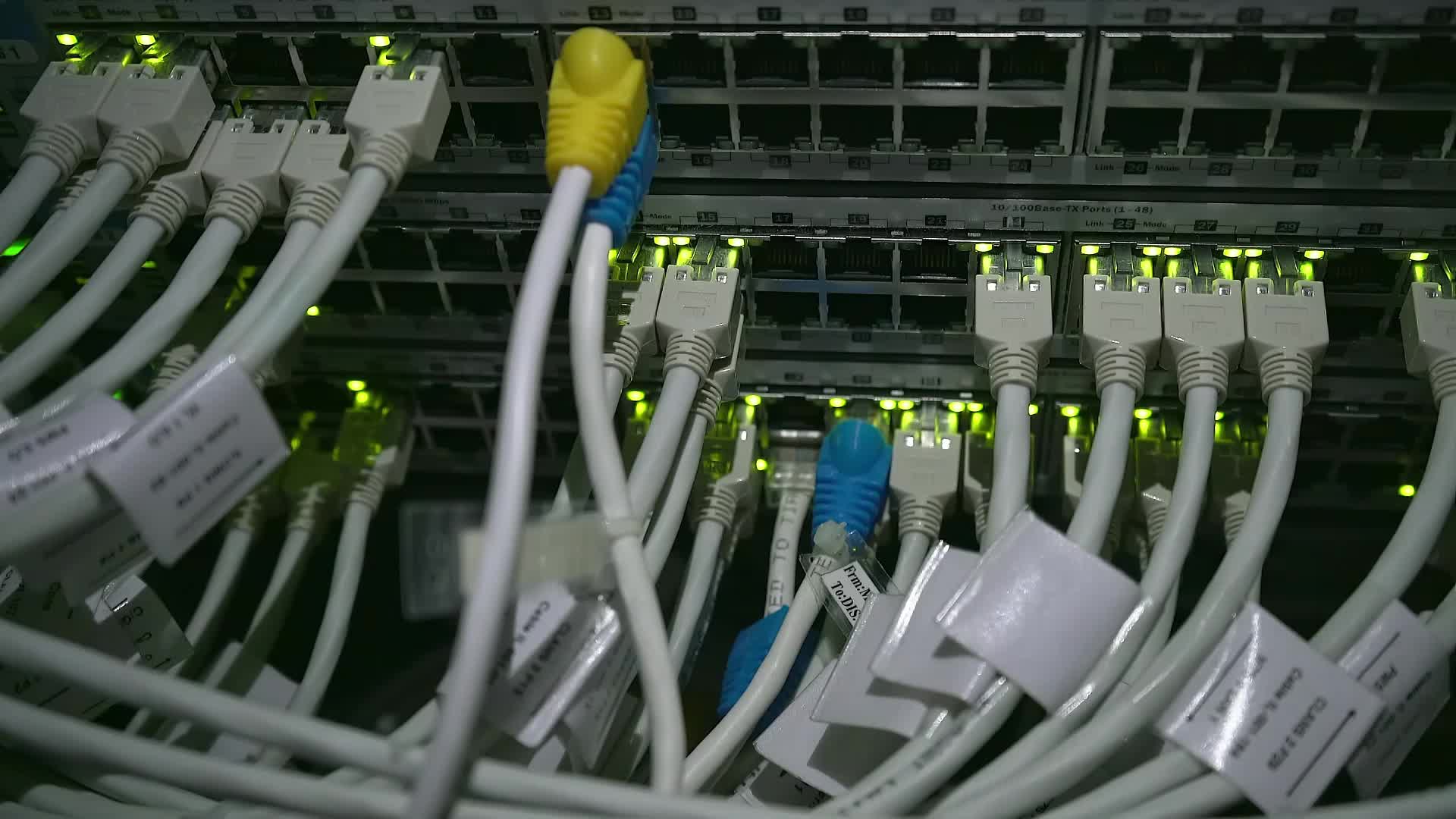
学内LANに接続するための機器設定方法を紹介します。正しいケーブル接続とIPアドレス設定が必要です。
ご不明な点はお問い合わせください
MyPCネットワークや学内LAN、edurome、VPNの利用について質問や問題があれば、ITサポートまでお気軽にご連絡ください。
eduroam
eduroamは教育機関向けの国際的な無線LANネットワークで、加盟機関のユーザーが世界中で安全にインターネットにアクセスできます。